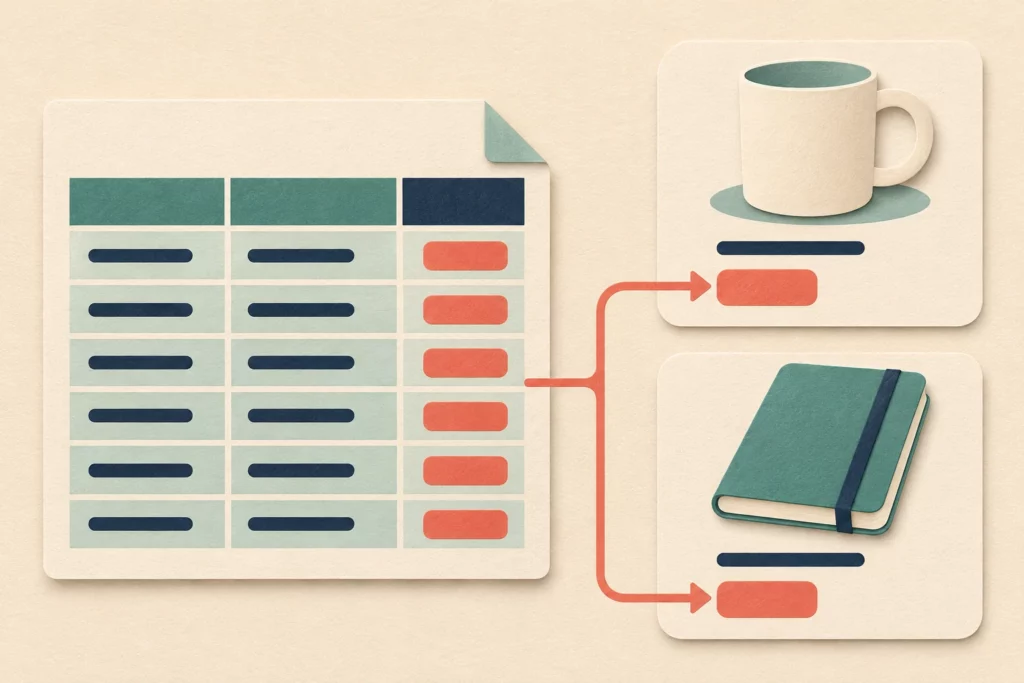
Прайс поставщика изменился, а названия и описания товаров уже отредактированы в магазине. Полный импорт исходного каталога может вернуть старые тексты. Для обновления цены достаточно сопоставить артикул и нужное поле, а остальные колонки исключить из импорта.
Ниже разобран штатный CSV-импорт WooCommerce на двух простых товарах. Есть учебные файлы для повторения на копии магазина и таблица ожидаемого результата. Не загружайте их в рабочий каталог: они создают вымышленные позиции.
Сначала определите, какие поля разрешено менять
Запишите задачу буквально: «изменить обычную цену по SKU, сохранить название и описание». Это помогает проверить сопоставление колонок перед запуском. Отдельно уточните, кто сейчас управляет ценой: ручной импорт, учётная система или другой модуль. Следующая синхронизация может перезаписать результат.
Сделайте резервную копию магазина и проверьте её восстановление. Штатный экспорт товаров удобен для сравнения значений, но не заменяет полную резервную копию. Первый запуск выполните на тестовой копии с несколькими строками. Убедитесь, что в ней отключены реальные оплаты, рассылки и внешние синхронизации.
SKU должен обозначать именно нужный товар. Сохраните ведущие нули, регистр и знаки, не позволяйте редактору таблиц превращать код в число или дату. Если коды расходятся с учётной системой, сначала приведите в порядок артикулы товаров и вариантов.
Учебный тест: исходные товары
Проверка выполнена 9 ноября 2026 года в отдельном локальном WordPress 7.1.4 с WooCommerce 11.2.2, штатным импортёром и двумя простыми товарами. Это учебный каталог, а не данные действующего магазина. Поведение других версий, расширений и вариаций этим тестом не подтверждается.
Файл 01-create.csv создаёт две позиции. Значение -1 в колонке Published оставляет их черновиками. Кодировка файлов UTF-8 с BOM, разделитель запятая.
Type,SKU,Name,Published,Regular price,Description
simple,RM-LAB-001,Учебная кружка,-1,100,Описание A: сохранить при обновлении.
simple,RM-LAB-002,Учебный блокнот,-1,200,Описание B: сохранить при обновлении.
На тестовой копии откройте «Товары → Все товары → Импорт» (Products → All Products → Import). Загрузите первый файл без режима обновления, проверьте сопоставление всех шести колонок и запустите импорт. Перед следующим шагом должны быть ровно два товара-черновика с ценами 100 и 200 в валюте стенда.
Файл обновления и опасная колонка Name
В 02-update.csv оставлены артикул, обычная цена и намеренно отличающееся название. Третья строка содержит неизвестный SKU, чтобы проверить пропуск отсутствующего простого товара.
SKU,Regular price,Name
RM-LAB-001,125,Имя из файла: не импортировать
RM-LAB-002,200,Имя из файла: не импортировать
RM-LAB-003,300,Неизвестный артикул: не создавать
Снова откройте импорт, выберите второй файл и включите Update existing products («Обновить существующие товары»). В нашем файле нет колонки ID, поэтому сопоставление идёт по SKU. Не добавляйте в него ID из другого магазина: идентификаторы привязаны к конкретной базе.
На следующем экране проверьте каждую колонку. В тесте Name автоматически распозналась как название товара. Если оставить это соответствие, файл получит право изменить названия. Переключите её на Do not import («Не импортировать»).
| Колонка файла | Выбранное поле | Зачем |
|---|---|---|
| SKU | SKU | Найти существующий товар |
| Regular price | Regular price | Обновить обычную цену |
| Name | Do not import | Сохранить название в магазине |
В рабочем файле для такой задачи колонку Name лучше вообще убрать. Здесь она оставлена специально для проверки настройки. Колонки Description в файле обновления нет. Пустая ячейка в импортируемой колонке не равна исключённой колонке, поэтому не используйте пустые значения как способ «ничего не менять».
Что получилось после запуска
Нажмите Run the importer и дождитесь экрана завершения, не обновляя вкладку. В учебном тесте импортёр сообщил: 2 products updated, 1 product was skipped. Список товаров по-прежнему содержал две позиции.
| SKU | Цена до → после | Название и описание после |
|---|---|---|
| RM-LAB-001 | 100 → 125 | «Учебная кружка»; «Описание A: сохранить при обновлении.» |
| RM-LAB-002 | 200 → 200 | «Учебный блокнот»; «Описание B: сохранить при обновлении.» |
| RM-LAB-003 | Товара нет | Новая позиция не создана |
Цены и названия проверены в списке товаров, описания в редакторах обеих карточек. Статус остался «Черновик». Обратите внимание: число «обновлено» включает и вторую строку, где цена не изменилась. Этот счётчик не означает, что каждое значение стало другим.
Вывод о пропуске относится к простым товарам этого теста. Для вариаций есть отдельные правила: современные версии импортёра могут создавать новые вариации существующего вариативного товара и в режиме обновления. Не переносите результат трёх строк на весь каталог.
Как повторить проверку перед рабочим импортом
- Выберите несколько реальных товаров на тестовой копии. Сохраните их SKU, обычную цену, название, описание и статус до импорта.
- Подготовьте минимальный файл: ключ сопоставления и только разрешённые поля. Проверьте кодировку и разделитель. Значения с запятыми заключайте в двойные кавычки по правилам CSV.
- Включите обновление существующих товаров. Перед запуском сравните экран сопоставления с задачей, а не только с названиями заголовков.
- Сохраните итоговый отчёт, разберите пропущенные строки и ошибки. Не запускайте весь файл повторно, пока причина не ясна.
- Откройте контрольные карточки. Сверьте изменяемые и сохраняемые поля. Если есть распродажа, проверьте также отображаемую цену: обычная цена и цена распродажи разные поля.
После успешной проверки согласуйте окно рабочего импорта с другими обновлениями каталога. Сохраните исходный файл, настройки сопоставления и результат. При ошибке остановитесь и выберите способ восстановления; повторный импорт старого прайса сам по себе не гарантирует полного отката.
Скачать учебные CSV и инструкцию в ZIP. Архив содержит только два примера и README. Для действующего каталога нужен собственный файл.
Описание формата и правил обновления: официальная документация CSV-импортёра WooCommerce. Она также описывает отличия для вариаций, ограничения изображений и сопоставление полей.
Редакционный материал «Практики магазина». Подготовлен: 2026-11-09. Учебные примеры обозначены в тексте.