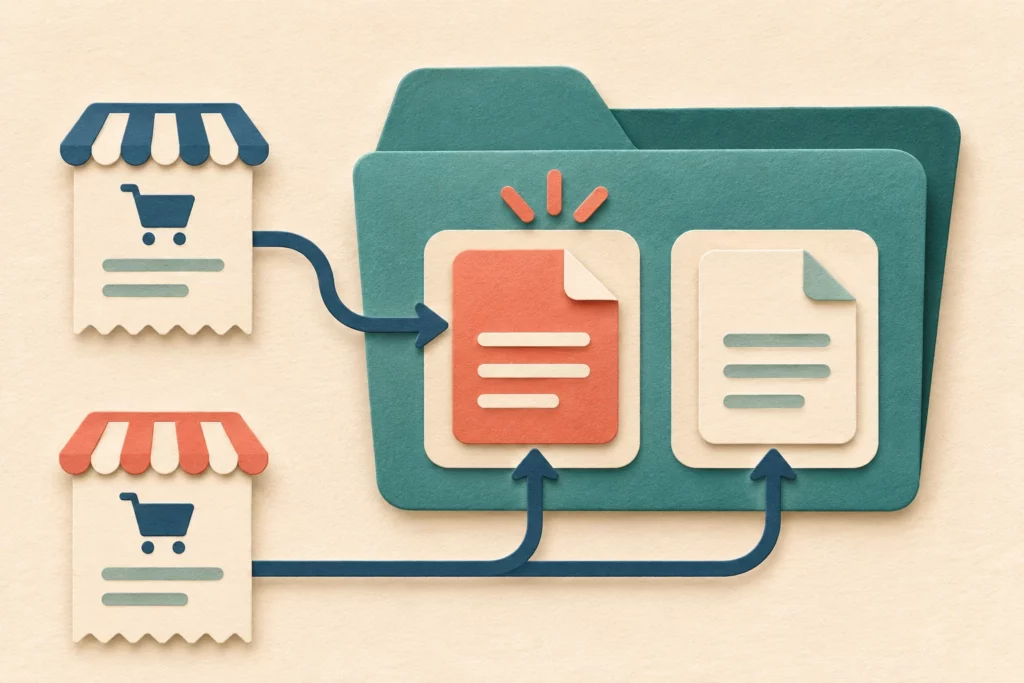
В магазине продаётся цифровой макет. Покупатели уже получили первую версию, а теперь подготовлена исправленная. Перед загрузкой решите, кто должен получить обновление и что должно произойти с прежними ссылками. Выбор между заменой существующего файла и добавлением ещё одной строки влияет на старые покупки.
Ниже разобран этот выбор для стандартного скачиваемого товара WooCommerce. Учебный пример помогает записать ожидаемый результат, а затем проверить его в своём магазине. Наблюдения о работе конкретного магазина нужно внести после проверки.
Выберите действие с существующей строкой файла
В официальном руководстве по скачиваемым товарам WooCommerce описаны два действия. Изменение названия или URL в существующей строке файла обновляет ссылки прошлых покупок, сохраняя срок и оставшееся число скачиваний. Добавленная новая строка даёт доступ новым покупателям. Старые заказы автоматически её не получают.
| Действие в карточке | Ранее купленный товар | Новая покупка |
|---|---|---|
| Заменить адрес существующего файла | Та же позиция скачивания ведёт к обновлённому файлу с прежними ограничениями. | Используется обновлённая позиция. |
| Добавить отдельную строку | Новый файл автоматически не добавляется. | Новая строка входит в набор файлов товара. |
Обсудите это до редактирования с тем, кто отвечает за цифровой продукт. Исправленный макет и дополнительный платный комплект могут требовать разных решений. Запишите решение в задаче, чтобы редактор каталога и сотрудник поддержки одинаково объясняли результат покупателю.
В задаче полезно назвать конкретную строку, её текущий адрес и новый файл. Формулировка «обновить архив» оставляет слишком много вариантов. Исполнитель должен понимать, требуется ли заменить содержимое уже купленной позиции или добавить отдельный материал.
Учебный пример с двумя редакциями макета
Все названия и числа ниже условные. Это логический разбор по правилам документации. Файлы и реальные заказы для него в магазине не меняли.
Пусть товар «Макет А» содержит строку «Основной комплект» с файлом версии 1. В старом заказе на неё осталось два скачивания, срок ещё действует. Если заменить адрес этой строки файлом версии 2, старая покупка будет вести к версии 2, а остаток останется равным двум. Если вместо этого создать вторую строку «Дополнительные элементы», она автоматически появится только у новых покупателей.
Названия версий сами по себе не управляют доступом. Перед сохранением сравните выбранное действие с задачей. Если нужно сохранить первую редакцию для старых заказов и отдельно продавать вторую, сначала согласуйте структуру товаров и доступов с исполнителем. Не начинайте с замены URL, пока ожидаемое поведение старых покупок не описано.
Зафиксируйте состояние старой покупки
Выберите на тестовой копии один существующий заказ и запишите исходные значения. Удобно назначить контрольному файлу различимую версию внутри документа. Тогда при скачивании можно проверить содержимое, даже если имя загруженного архива осталось прежним.
- Укажите товар, вариант при его наличии и строку скачивания. Сохраните адрес прежнего файла во внутренней задаче.
- Запишите состояние разрешения в выбранном заказе, дату окончания и оставшееся количество скачиваний.
- Опишите ожидаемый результат после изменения. Для новой строки отдельно укажите, должен ли прежний покупатель её получить.
- Сохраните исходный файл в рабочем архиве команды. Отметьте, кто сможет вернуть его в карточку при ошибке.
Разрешения можно посмотреть в блоке Downloadable product permissions на странице заказа. Если блок скрыт, проверьте настройки экрана. Возьмите значения именно из выбранной покупки. Общие поля карточки товара не заменяют сведений об уже выданном разрешении.
Изменение строки файла сохраняет прежние ограничения. Поэтому при истёкшем сроке или исчерпанном количестве сначала зафиксируйте причину отсутствия доступа и согласуйте дальнейшее действие. Само появление новой версии файла не означает продления доступа. Это следует из описанного в руководстве сохранения срока и остатка.
Проверьте старую и новую покупку отдельно
На тестовой копии выполните одно согласованное изменение. Для старого заказа используйте текущую ссылку, доступную этому покупателю, и проверьте фактически полученный файл. Затем оформите контрольную новую покупку и сравните доступный набор. Результат запишите в две строки, чтобы действие для прежних покупателей было видно отдельно.
ОБНОВЛЕНИЕ СКАЧИВАЕМОГО ТОВАРА
Товар / вариант / версия WooCommerce: ______
Цель обновления и кому оно положено: ______
Строка файла до изменения: ______
Действие с ней / новый адрес: ______

СТАРАЯ ПОКУПКА
Контрольный заказ: ______
Разрешение / срок / остаток до: ______
Ожидаемый файл или набор: ______
Фактически полученная версия: ______
Срок / остаток после: ______

НОВАЯ ПОКУПКА
Контрольный заказ: ______
Ожидаемый набор файлов: ______
Фактически доступный набор: ______

Решение / ответственный / дата проверки: ______
Открытая в админке карточка позволяет сверить настройки. Для приёмки нужен результат со стороны покупателя и содержимое полученного файла. Включите оба случая в протокол контрольного заказа.
Если ссылка должна приходить письмом, добавьте проверку самого письма и файла по его ссылке. Проверить этапы отправки помогает разбор письма о заказе WooCommerce. Отправляйте контрольные сообщения на согласованный тестовый ящик.
После успешной приёмки перенесите согласованное изменение в рабочий каталог и сохраните результат в задаче. Поддержке передайте название обновления, дату и условия для прежних покупок. Эти сведения позволят ответить покупателю по его заказу и действующему разрешению.
Редакционный материал «Практики магазина». Подготовлен: 2026-11-18. Учебные примеры обозначены в тексте.