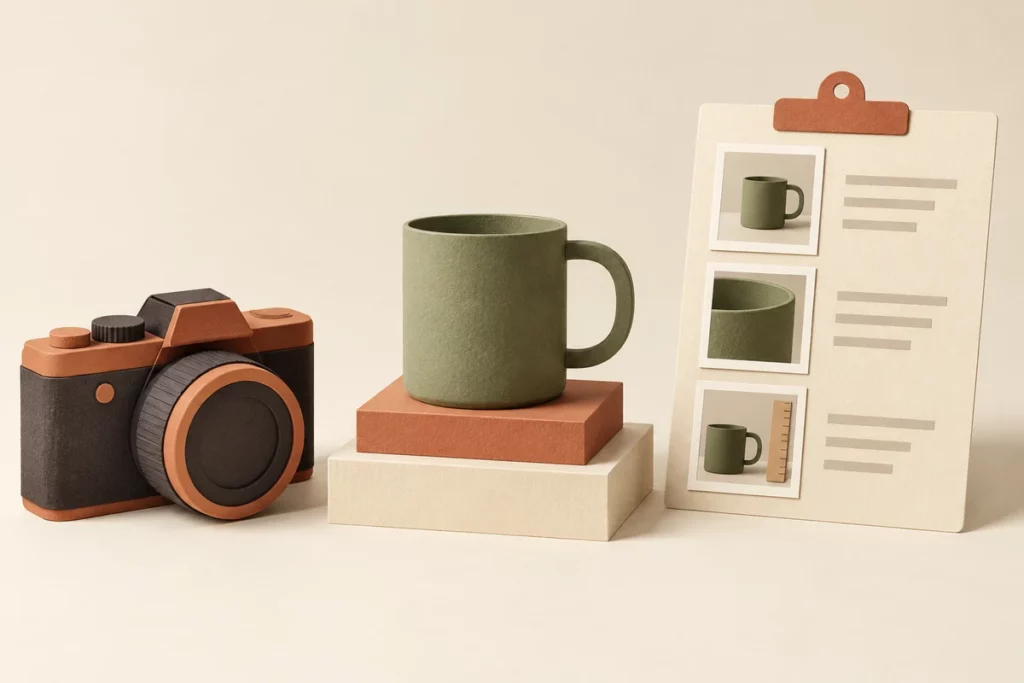
Перед съёмкой товара составьте список кадров и укажите, на какой вопрос покупателя отвечает каждый из них. Тогда фотограф получит проверяемое задание, а редактор каталога сможет принять результат. Этот бриф рассчитан на карточку собственного интернет-магазина. Общий состав страницы разобран в чек-листе карточки товара, а здесь работаем только с изображениями.
Начните с товара и места показа
Запишите артикул, модель и конкретный вариант: цвет, размер, материал или комплектацию. Сверьте образец с данными каталога. Если поставщик привёз новую версию упаковки или заменил деталь, выясните, что именно будет получать покупатель. Снимать прежний образец и оставлять новое описание нельзя без проверки различий.
Покажите фотографу места, где появятся файлы: плитку каталога, главное изображение карточки, галерею и увеличенный просмотр. Снимите размеры этих областей в текущей теме сайта и уточните правила обрезки у разработчика. Один тесно кадрированный исходник может хорошо смотреться в галерее и потерять ручку или край товара в квадратной миниатюре.
В документации WooCommerce об изображениях различаются главное изображение товара, изображения каталога и миниатюры. Главное изображение используется в разных размерах. Поэтому требования к исходному файлу нужно согласовывать с оформлением конкретного магазина, а не копировать размер первой понравившейся карточки.
Свяжите каждый кадр с вопросом покупателя
Не назначайте одинаковое число фотографий всем товарам. Для простого предмета и сложного набора нужны разные пояснения. Пройдите вопросы из таблицы и оставьте подходящие вашему товару строки. Если один кадр честно отвечает сразу на два вопроса, отдельный дубль может не понадобиться.
| Вопрос покупателя | Что попросить снять | Как принять кадр |
|---|---|---|
| Что именно продаётся? | Товар целиком, без лишних предметов, с выбранного основного ракурса. | В миниатюре понятны форма и комплект предложения, важные части не обрезаны. |
| Какой у него размер? | Кадр с согласованным ориентиром масштаба или отдельное изображение размеров. | Ориентир не скрывает товар. Размеры взяты из проверенных данных, а не угаданы по фотографии. |
| Как устроена важная деталь? | Крупный план крепления, разъёма, застёжки, поверхности или другого значимого участка. | Нужная деталь различима, резкость приходится на неё, а не на фон. |
| Что входит в комплект? | Разложенные предметы поставки; реквизит отделён от комплектации. | Количество и состав совпадают с карточкой. Покупателю не обещаны лишние аксессуары. |
| Что меняется при выборе варианта? | Каждый визуально отличающийся вариант с одинаковой логикой кадра. | Изображение относится к выбранному артикулу, а различия видны при переключении. |
Кадр в интерьере добавляйте, когда он показывает применение или размещение. Сразу определите, какие предметы служат реквизитом. Если покупатель может принять их за часть набора, потребуется другой кадр или ясное пояснение рядом с изображением.
Заполните учебный бриф для одного артикула
Учебный пример: магазин готовит карточку вымышленной керамической кружки «Берег», вариант зелёный, артикул BRG-GRN. Сама кружка не представлена как реальный товар; пример показывает структуру задания, а не результаты съёмки.
Для главного кадра в брифе можно записать: «Показать кружку целиком, ручка видна, рядом нет блюдца и ложки, которые не входят в предложение. Оставить место для обрезки под плитку каталога». Для детали: «Снять край и внутреннюю поверхность, не скрывать характерное покрытие обработкой». Для комплектации: «В продаже одна кружка без подарочной коробки; реквизит коробки не использовать».
Затем редактор сверяет эти условия с описанием товара и его источниками. Если в тексте обещана подарочная упаковка, а в брифе её нет, нужно выяснить фактический состав поставки до передачи задания. Фотография не исправит противоречие в исходных данных.
Согласуйте файлы и обработку до съёмки
Укажите формат передачи исходников, версии для сайта и способ именования. Например, BRG-GRN_main, BRG-GRN_detail-rim и BRG-GRN_inside позволяют связать кадр с вариантом и назначением. Это учебная схема имён; если в магазине уже есть правила медиатеки или импорта, используйте их.
Отдельно запишите допустимую обработку: убрать пыль фона, выровнять кадр, подготовить обрезку. Изменение формы, цвета или комплектации товара требует проверки: готовое изображение должно соответствовать тому, что продаётся. Не используйте генерацию отсутствующей детали вместо подтверждения её внешнего вида.
Если изображения будут передаваться в Google Merchant Center, проверьте отдельные требования к основному изображению товара. В частности, Google требует показывать точный продаваемый вариант и ограничивает рекламные надписи поверх главного изображения. Это правила конкретного канала; их нельзя автоматически считать требованиями ко всем дополнительным изображениям собственного сайта.
До начала работы также зафиксируйте право магазина использовать переданные изображения и порядок согласования исходников. Файлы из каталога поставщика не следует включать в задание как свободные материалы без проверки условий их использования.
Скопируйте шаблон задания фотографу
Товар, модель, артикул и вариант:
Состав продаваемого комплекта:
Подтверждённые данные и ссылка на карточку:
Где показываем изображения и как обрезаем:

Для каждого кадра:
Назначение и вопрос покупателя:
Что должно быть видно:
Реквизит и предметы вне комплекта:
Ракурс и запас по краям:
Имя файла:
Критерий приёмки:

Форматы и размеры передачи:
Правила обработки и цветового согласования:
Условия использования файлов:
Кто принимает результат и в какой срок:
Принимайте результат в карточке, а не только в папке
Сначала проверьте соответствие файлов артикулам и согласованному списку. Затем загрузите пробный набор в карточку. Откройте плитку каталога, галерею и увеличение на компьютере и телефоне. Посмотрите, не срезан ли важный участок, не появился ли лишний реквизит и совпадает ли изображение с выбранным вариантом.
В WooCommerce главное изображение уже выступает первым изображением галереи, поэтому его не нужно добавлять туда повторно. Порядок дополнительных кадров сверяйте на самой странице после сохранения: показ зависит от темы и используемой галереи. Точные настройки описаны в документации, на которую дана ссылка выше.
Для alt опишите значимое содержимое конкретного кадра. Например: «Зелёная кружка “Берег”, вид сбоку, ручка справа». Подпись «лучший товар купить недорого» не объясняет изображение. Если важное ограничение видно только на снимке, добавьте его и в текст карточки.
Замечания передавайте по имени файла и условию из брифа: «На BRG-GRN_main обрезана ручка в плитке каталога, нужен запас справа». После замены повторите ту же проверку. Перед общим запуском включите выбор вариантов и просмотр галереи в протокол контрольного заказа.
Редакционный материал «Практики магазина». Подготовлен: 2026-10-26. Учебные примеры обозначены в тексте.